大切なサイトが消えてしまわないように!
プラグイン「BackWPup」を使ってサイトのバックアップを取りましょう。
「BackWPup」なら定期的にバックアップを取り続けてくれるから安心!
■WordPressのバックアップに必要なデータは2種類
WordPressは下記のように2つのデータで構成されています。
・サーバー上のデータ:画像ファイル、テーマ、プラグインなど
・データベース上のデータ:記事、カテゴリ、コメント、管理画面の設定情報など
「BackWPup」なら、後述するように2つに分けることも、1つにまとめることも可能です。
■BackWPupを使ったバックアップ方法
参考にさせていただいたのはバズ部さんの下記の記事。
BackWPUpで確実にWordPressのバックアップを取る方法
バズ部さんの記事ではサーバー上のデータと、データベース上のデータを分けて保存する方法が紹介されています。
おそらく例に出されているサイトは投稿頻度からバックアップを取る頻度も分けたほうが良いためでしょう。
また、複数人で運用されているサイトは変更のタイミングによっては先祖返りが起こってしまうリスクがあるからだと思います。
今回設定するサイトは、更新頻度はそれなり、かつ1人で運用しているため、1つにまとめてバックアップを取る設定をしていきます。
1.「BackWPup」をインストール

まず、プラグインの新規追加で「BackWPup」をインストールし、有効化。
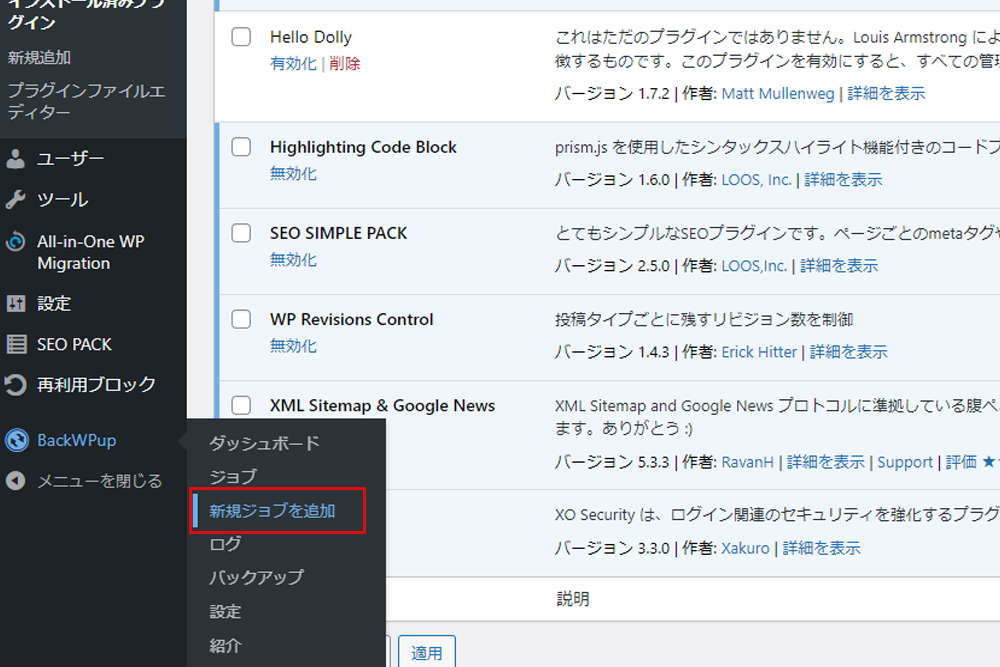
すると左に「BackWPup」という項目が追加されます。
その中にある「新規ジョブを追加」から設定していきます。
2.一般タブ
ジョブ名は自分でわかりやすい名前を設定。
アーカイブ形式では、私はWindowsなので「Zip」を選択。Macの人は「Tar GZip」になるのかな?
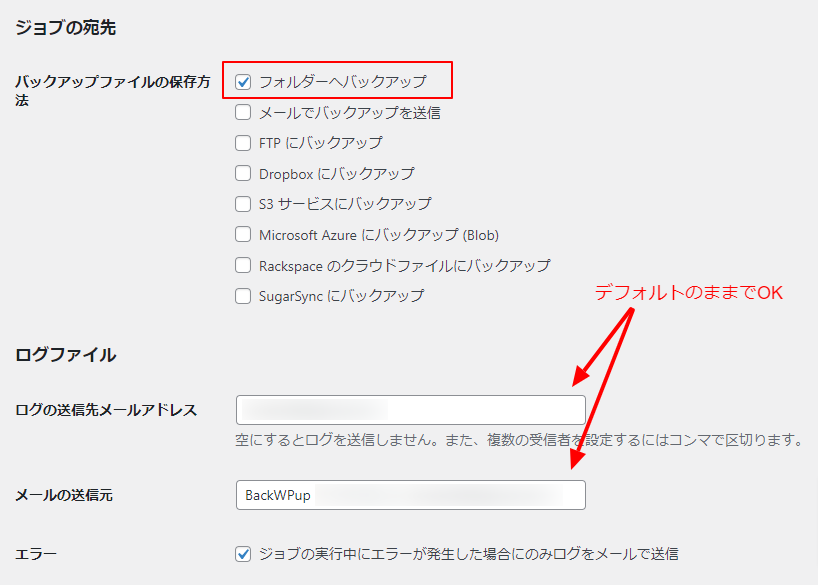
保存方法はフォルダーにしておきます。

保存方法は今回はフォルダーを選択してサーバーに保存されるようにします。
Dropbox等を利用されている方はそちらを選んでもいいと思います。
後述しますが、私は手動でローカル環境にもバックアップデータをダウンロードしています。
大事なのは、サーバー内のデータが消えてしまう事態に備えて、別の環境にもデータを残しておくことです。
3.スケジュールタブ
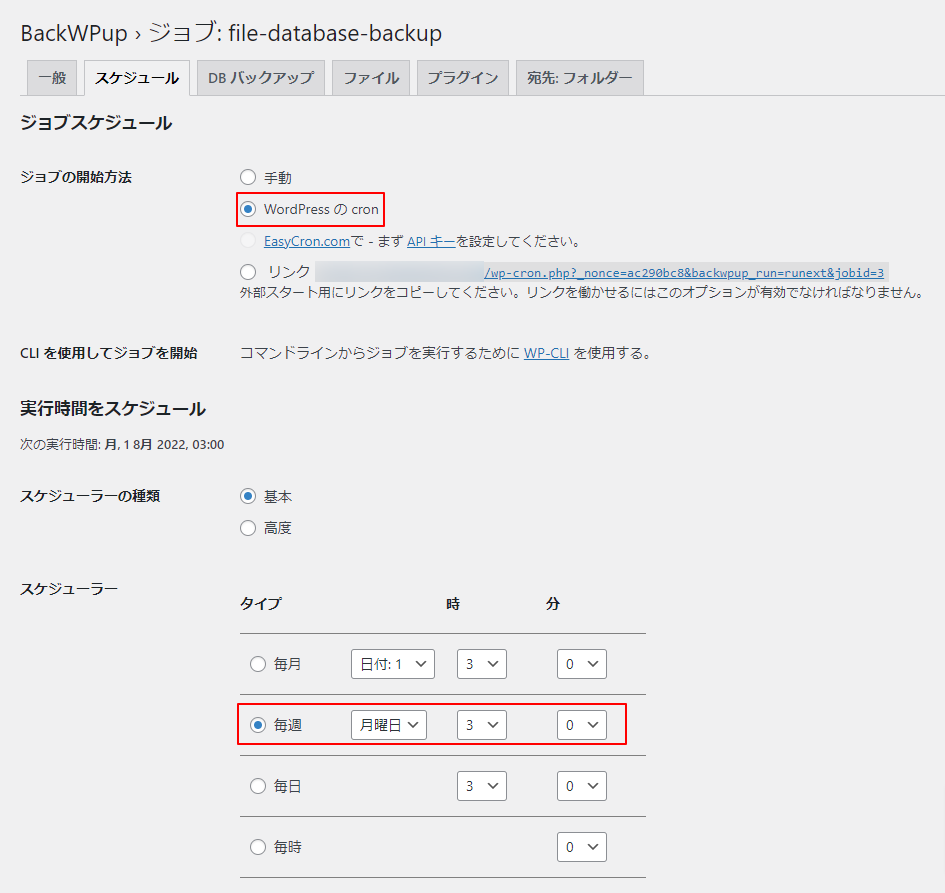
定期的に自動でバックアップしたいので、「WordPressのcron」を選択。
「スケジューラー」は、私は一番作業しなさそうな毎週月曜日の深夜帯を指定しました。
4.DBバックアップタブ
「バックアップファイルの圧縮」で「GZip」にしておきます。

5.ファイルタブ
ここは何も変更せずデフォルトのまま。
6.プラグインタブ
こちらはもともとサイズが小さいので圧縮しなくても大丈夫。

7.宛先:フォルダータブ
「バックアップを格納するフォルダー」に保存先のフォルダ名を入力。
私は下記のように設定しました。
バックアップ取得後にFTPでサーバーの中を確認すると、
/public_html/ドメイン/wp-content/uploads/file-database-backwpup
と新しいフォルダが作成されていました。
ここにバックアップデータが保存されていきます。

上記設定後、忘れずに「変更を保存」をクリック!
8.バックアップを確認してみる
定期バックアップを設定しましたが、本当にバックアップが取れるか確認しておきたい!ですよね。
「今すぐ実行」をクリックしましょう!

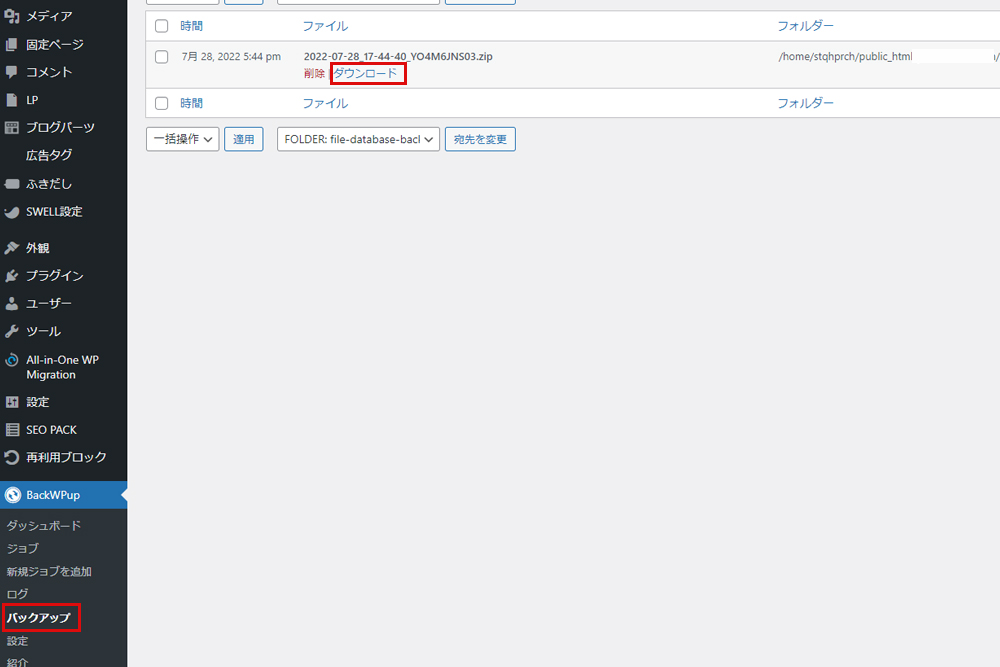
左のメニューから「バックアップ」へ。
先ほどのバックアップ履歴があります。
これで安心♪
といきたいのですが、サーバー上のデータがすべて失われる可能性もあります!
万が一に備えて、バックアップデータはローカル環境にもダウンロードしておいた方がより安心です。
手動になるため毎回はちょっと面倒ですが、大きな変更をする前や一定期間ごとなど、都度ローカルにもデータを保存しておきましょう。
まとめ
- バックアップは定期的に取る
- 決まったスケジュールで自動バックアップが便利
- バックアップデータはサーバー以外の場所にも保存しておく
「BackWPup」なら上記が簡単に行えます!
しっかりバックアップを取って大切なサイトを守りましょう。