WordPressサイトのバックアップを取ってはみたけど、ほんとに復元できるの?
ちょっと不安だったので、実際に復元できるかテストしてみました。
公開中の本番ドメインとは別に、テスト用にドメインを用意してそちらに復元。
サーバーはmixhostを使用しています。
バックアップからの復元に必要なもの
- サイトのバックアップデータ
- テスト用のドメイン(お名前.comで管理)
- 無料でSSL化できるサーバー(mixhost)
- FTPソフト(FileZillaを使用)
- テキストエディタ(Visual Studio Codeを使用)
バックアップからの復元の流れ(別ドメイン使用の場合)
「BackWPup」を使ってバックアップ→ダウンロード
プラグイン「BackWPup」を使ってバックアップを取得する方法は、以前書いた下記記事をご覧ください。

サーバー(mixhost)に独自ドメインを追加
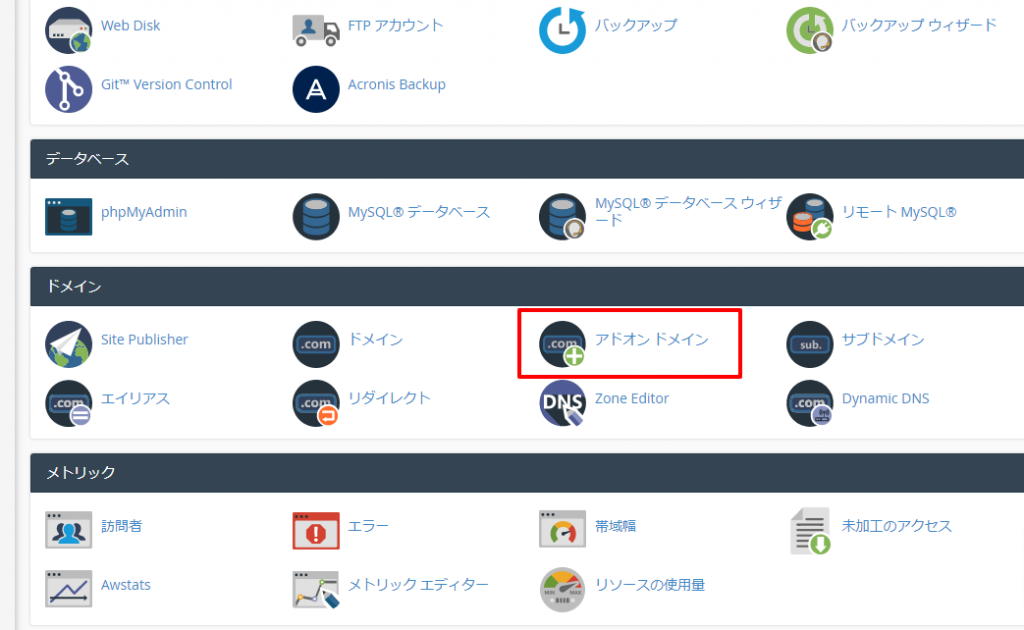
cPanelの「アドオンドメイン」から復元用のドメインを追加します。
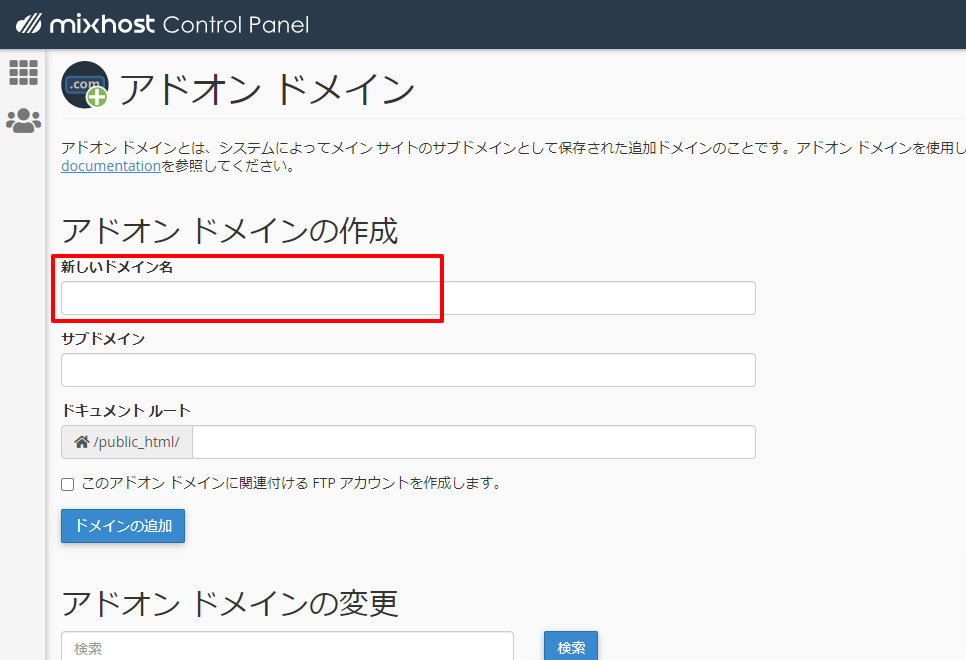
ドメインを入力します。ほかの設定はそのままで「ドメインを追加」
サーバー(mixhost)にWordPressをインストール
cPanelの下のほうにある下記「WordPress」をクリック。
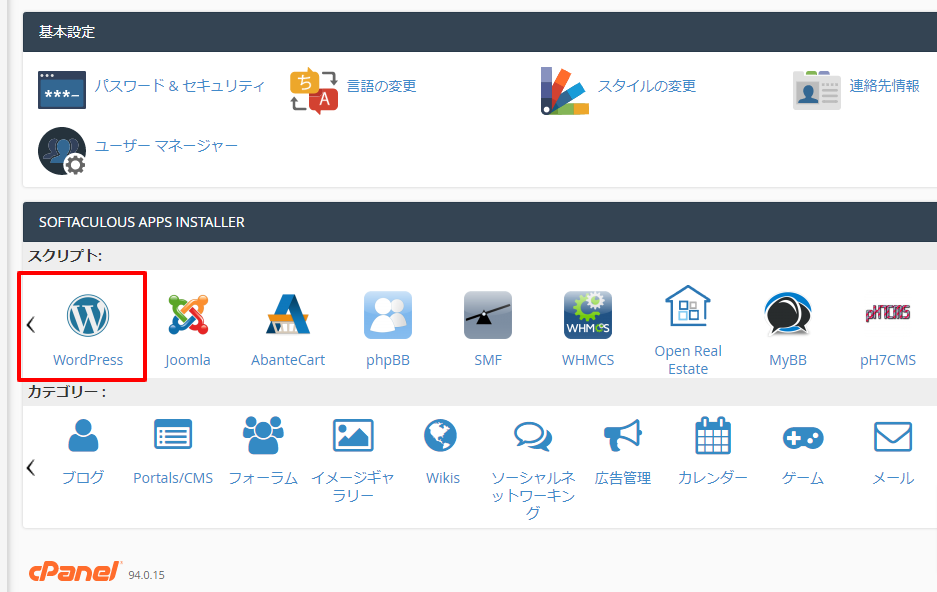
「今すぐインストール」をクリック→「ドメインの選択」プルダウンから追加したドメインを選択してインストール。
独自ドメインのネームサーバーをmixhostに設定
レコードを向けるだけではダメみたいなので、お名前.comのネームサーバーからmixhostのネームサーバーに切り替えます。
mixhostのネームサーバーの確認は↓の通り。
「マイページ」の「有効なサービス」からサーバーを選択

ネームサーバーを確認できます。
お名前.comにログインして該当ドメインのネームサーバーを変更する。
wp-config.phpを書き換え
ダウンロードしたバックアップデーの中から「wp-config.php」というファイルをエディタで開きます。
今回は元のサイトとは別の環境に復元するため、下記の4つの情報を書き換えます。
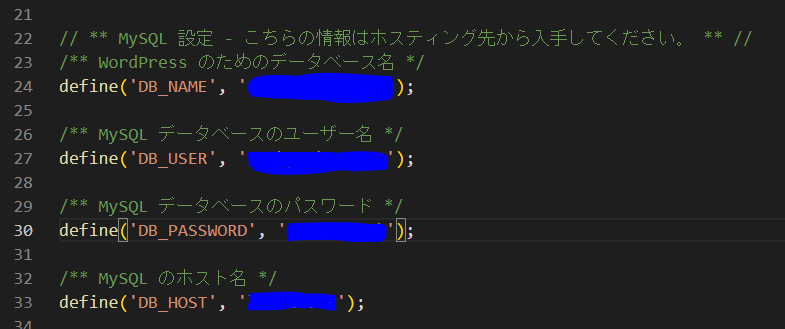
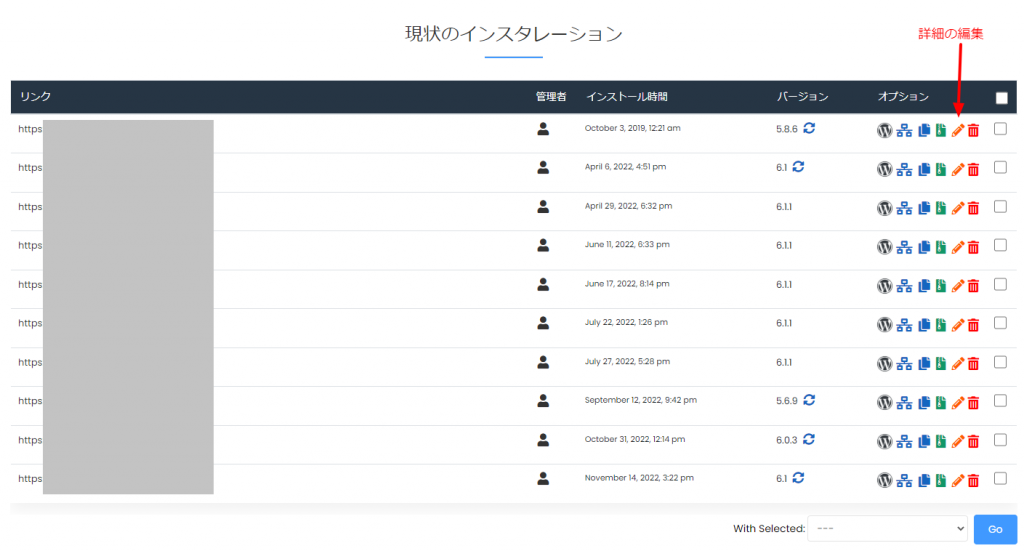
各情報はcPanelの「WordPress」の下の方から該当ドメインの右にある「詳細の編集」をクリックで確認できます。
FTPでファイルをアップロード
FTP(私はFileZillaを使用)でファイルをアップロードします。
「.htaccess」やデータベース(○○○.sql.gz)は除きます。
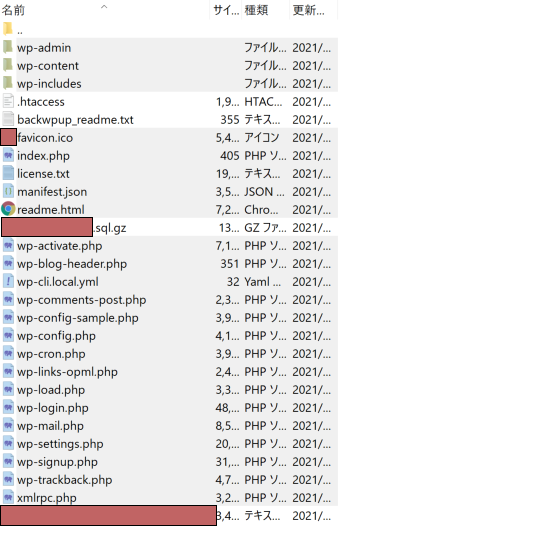
FTPの右側がアップロード先のサーバーです。
「public_html」を開いて、次にアップしたいサイトのフォルダを開き、そこにアップロードしていきます。
複数のサイトを運用している場合、アップするフォルダを間違えないように!
データベースをインポート
次はデータベースをインポートします。
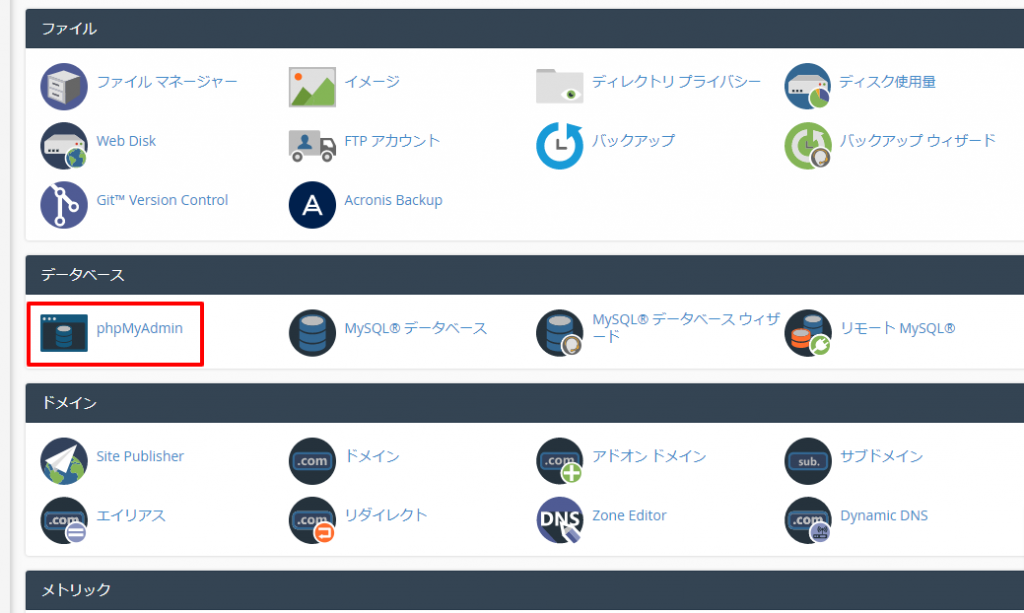
cPanelから「phpmyadmin」をクリック。
一旦今のデータベースを削除しておきます。
左から現在再構築しようとしているサイトのデータベースを選択。
「すべてチェックする」にチェックを入れて、プルダウンから「削除」を選択し実行。

データベースが空になったら、今度はインポートです。
上部の「インポート」をクリック。

元のサイトからダウンロードした「.sql」または「.sql.gz」を選択します。
これでインポートは完了なのですが、今回は別ドメインでの復元しているため、一部変更が必要です。
インポートしたデータの「○○_options」をクリック。
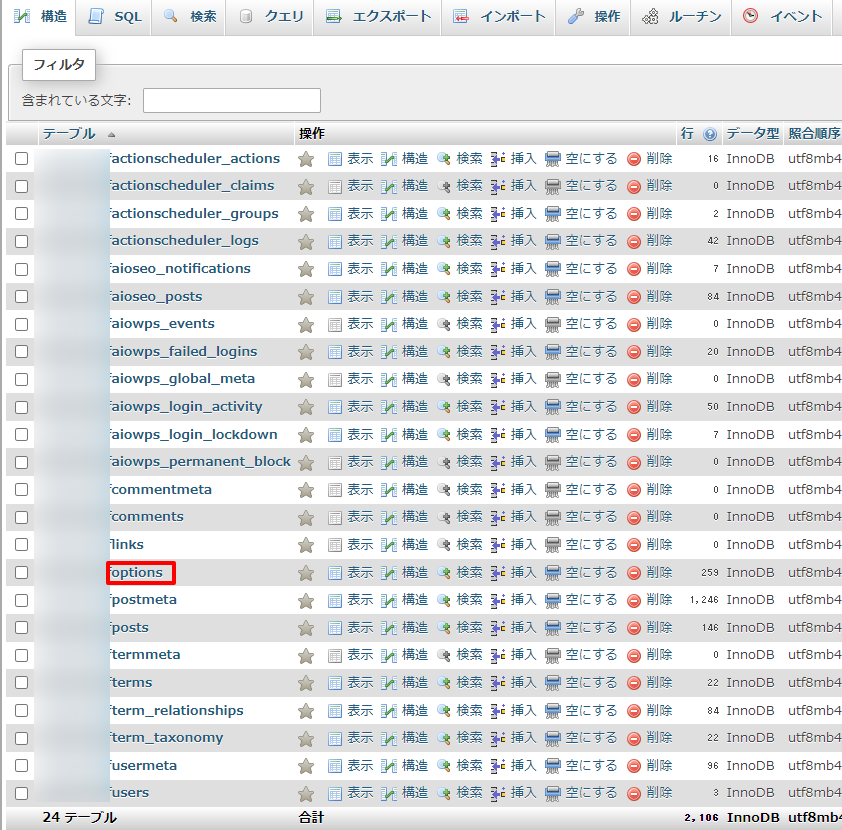
option_name「siteurl」と「home」のoption_valueに入っている元のURLを独自ドメインのURLに変更します。
プラグインでURLの書き換え
最後にWordPressの管理画面にログイン。
まだ残っている元のURLをテスト用のURLに書き換えます。
こちらは「Velvet Blues Update URLs」というプラグインを使って簡単に変更できます。
プラグインをインストール→有効化すると、左の「ツール」の中に「Update URLs」が追加されるのでクリック。

それぞれ古いURLと新しいURLを入力します。
ほかの設定はそのままでOK。
これでURLの書き換えも完了です。
まとめ
以上の手順で、無事「BackWPup」でバックアップを取ったWordPressサイトを別ドメインで復元することができました!
ローカル環境構築やサーバー移転時に使える方法なので、しっかり覚えておきましょう!