
ローカルで作成したWordPressのサイトをサーバー「ロリポップ」にアップしたい!
独自ドメインで設定する方法のメモです。
アップしたいサイトのデータベースをエクスポート、ファイル一式も用意しておきます。
独自ドメインを設定する
ロリポップは「スタンダード」プランで契約しています。
また独自ドメインは今回「お名前.com」で管理しているため、そちらで既にネームサーバーをロリポップに変更している状態です。
ネームサーバーの変更が反映されるには、最大で72時間程かかるらしいので、前もって設定しておきましょう。
ロリポップにログインし「独自ドメイン設定」を開きます。
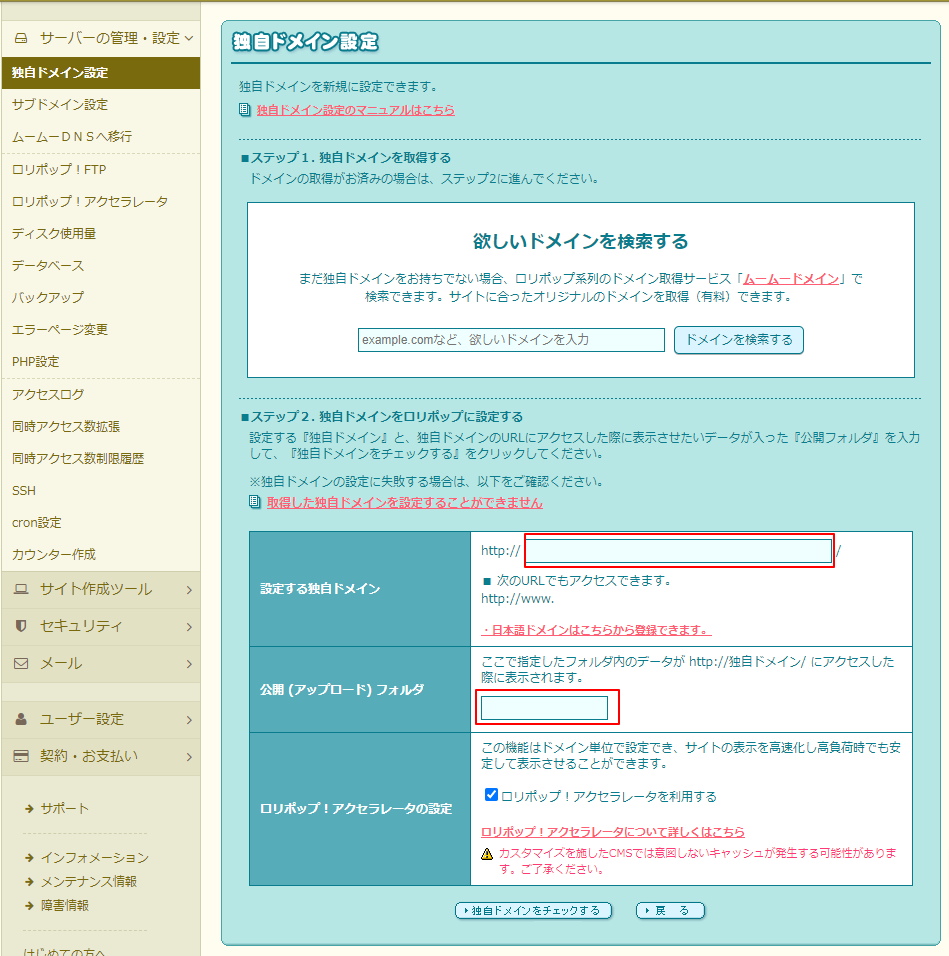
今回、もうドメインは取得しているので、ステップ1は飛ばします。
ステップ2の1つ目の枠に独自ドメイン、2つ目の枠にフォルダ名を設定します。
フォルダ名は、後々複数のドメインを設定する際に間違えないよう、ドメイン名にしておくのがおすすめです。
例えばドメインが「samplesite.com」なら、フォルダ名は「samplesite」など。
データベースを作成する
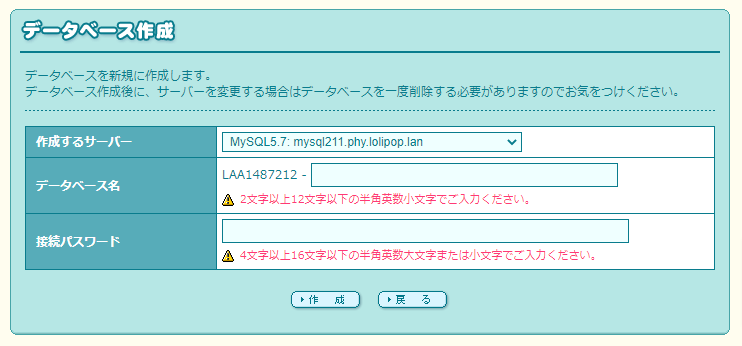
「サーバーの管理・設定」→「データベース」を開き、「作成」をクリック。
「作成するサーバー」をどれでも好きなものを選択。
「データベース名」、「パスワード」は任意で設定します。
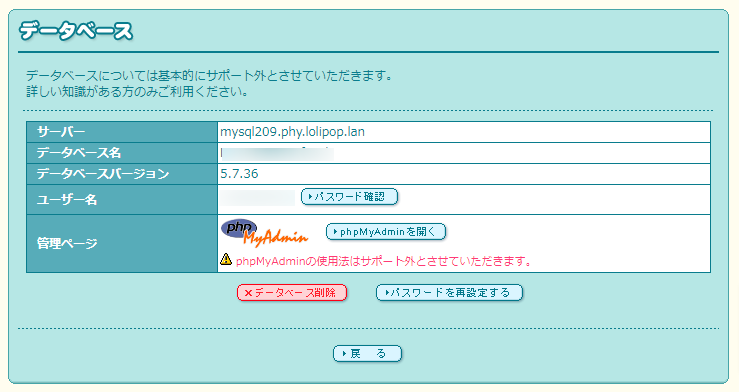
作成したデータベースの情報はデータベース一覧から「操作する」をクリックすると確認できます。
この情報は次の作業で必要になります。
wp-config.phpの情報を変更する
「wp-config.php」ファイルをvscodeなどのテキストエディタで開きます。
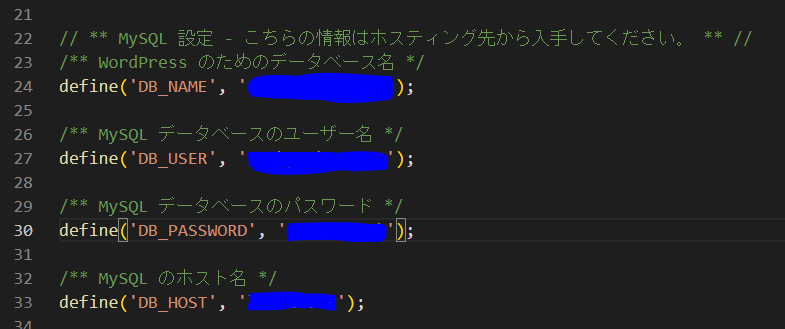
上記、4つの項目を先ほど確認したロリポップのデータベースの情報に書き換えます。
ホスト名の部分には、「サーバー」の内容を入力してください。
データベースをインポートする
前述のデータベースの情報を確認した画面から、「phpMyAdminを開く」をクリック。
ログイン情報を入力して、「実行」
左のメニューからデータベースをクリック。
続いて、上部中央あたりの「インポート」をクリック。
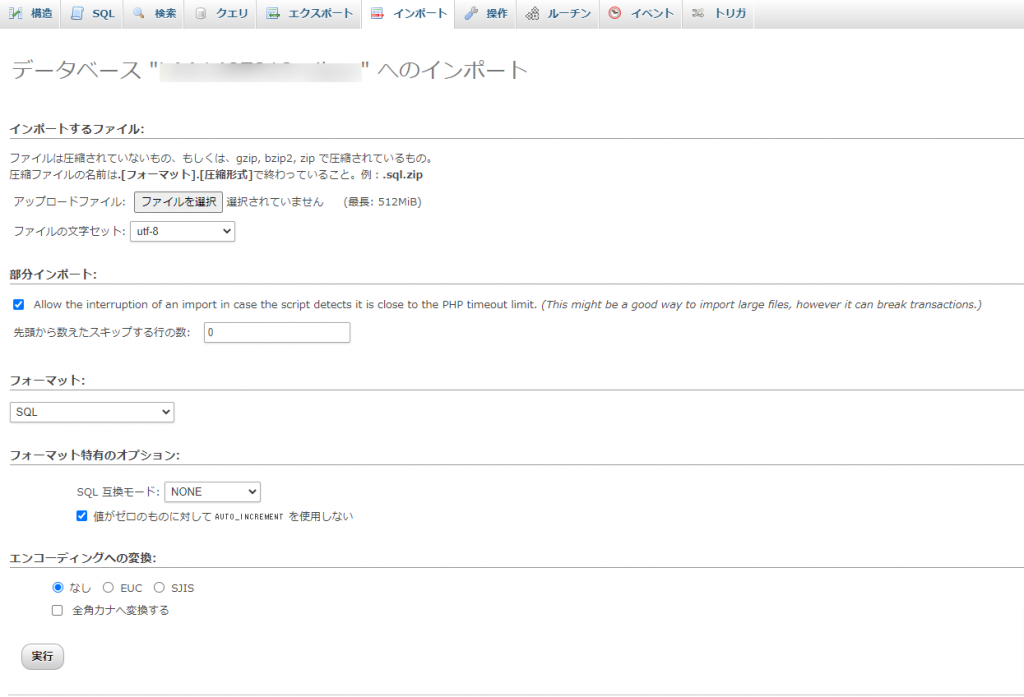
「ファイルを選択」をクリックして、あらかじめ用意しておいたアップしたいデータベースの「.sql」または「.sql.gz」を選択します。
これでインポート完了です。
FTPでファイルをアップ
FileZillaなど、お使いのFTPをロリポップにつなぎます。
必要な情報は、「ユーザー設定」→「アカウント情報」→「サーバー情報」に記載されています。
ロリポップのサーバーに無事接続できたら、必要なWordPressのファイル群をアップします。
データベース(○○○.sql)はアップしない。
私の場合、なぜかファイル一式をアップする際、プラグイン系だけ転送失敗となってしまいましたが、他のファイルのアップ後に再度実行したら、今度は無事にアップできました。
これでサイトのURLを開くと、サイトが表示されました!
おまけ:SSL化しよう!
まだ独自ドメインのSSL化が終わっていない場合は、設定しておきましょう。
ロリポップでのSSL化は簡単です!
「セキュリティ」→「独自SSL証明書導入」のページを開きます。
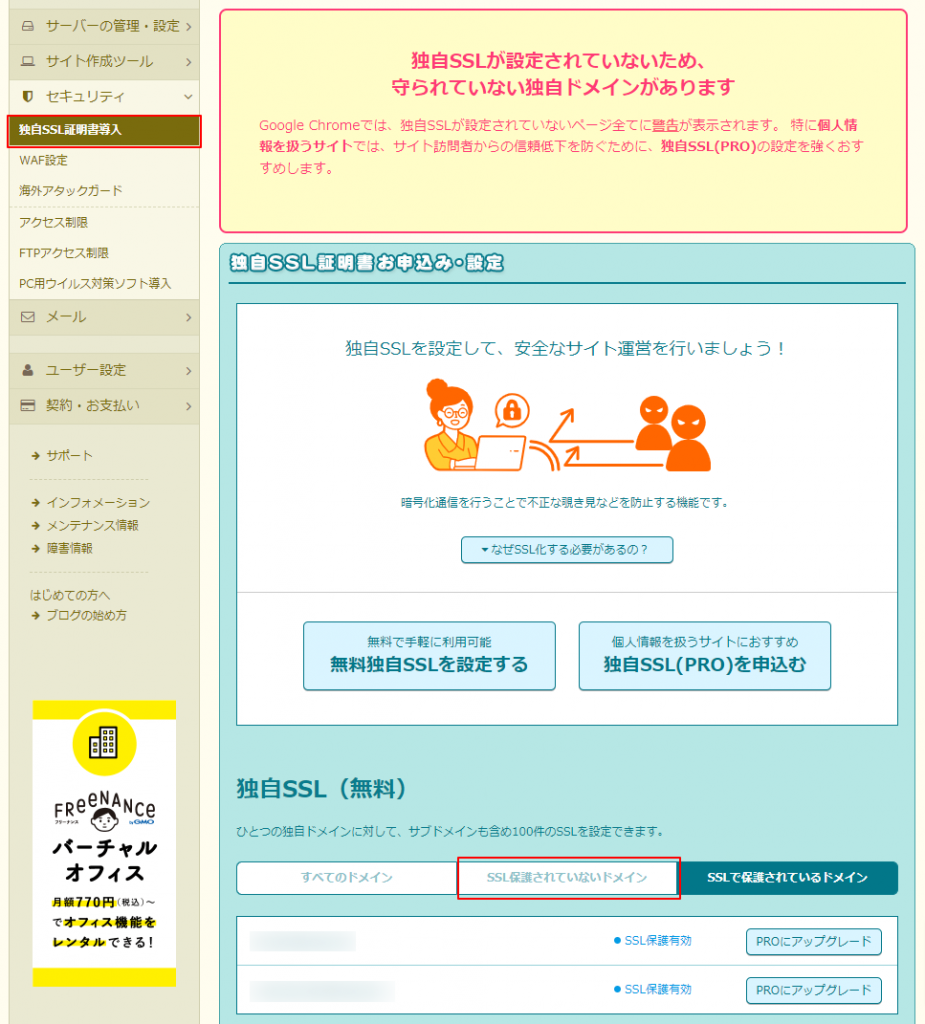
「独自SSL」の「SSL保護されていないドメイン」タブをクリックすると、SSL化できていないドメインが一覧表示されます。
SSL化したいドメインにチェックを入れて、「独自SSL(無料)を設定する」をクリック。
数分後に画面を更新して、「SSL保護有効」と表示されていればOKです。
現状では、httpとhttps、両方でサイトが表示されてしまうので、httpsにリダイレクトされるように設定する必要があります。
ドメインの正規化については、また別の記事でまとめたいと思います。